Javascript - Instalación (Node.js)
Si bien, Javascript es un lenguaje utilizado principalmente en el navegador, también podemos contar con una versión accesible vía línea de comandos, gracias a Node.js. Esta tecnología nos permite utilizar archivos dentro de tu equipo, con la extensión “.js” y ejecutar los programas que escribamos utilizando el lenguaje.
Para realizar la instalación de Node.js es necesario ir a la página oficial (opens new window) del lenguaje y descargar los archivos correspondientes, según el sistema operativo que estés utilizando.
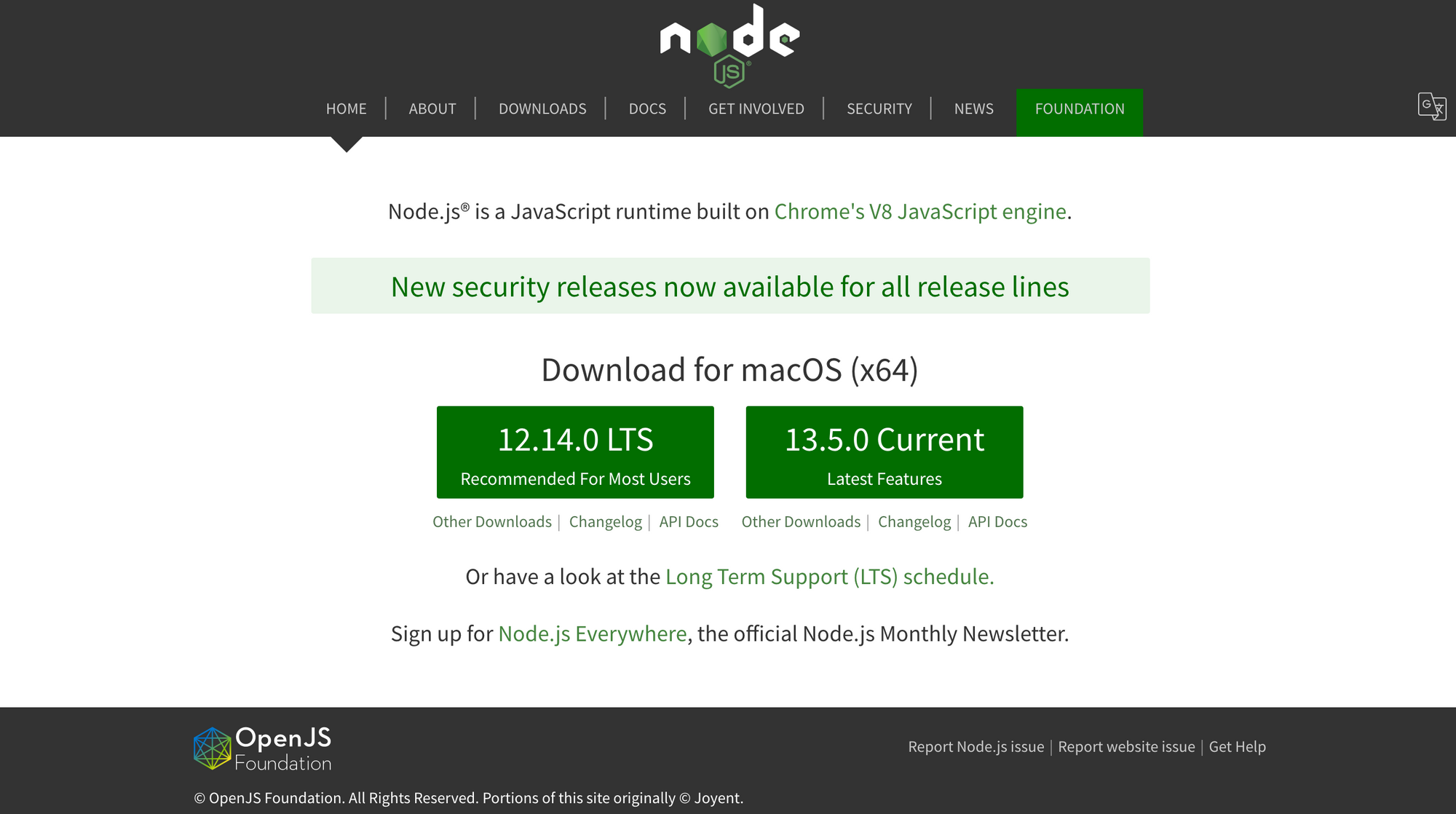 Página web oficial – Node.js
Una vez descargados los archivos, solo restará seguir las instrucciones de los instaladores para comenzar a trabajar.
Página web oficial – Node.js
Una vez descargados los archivos, solo restará seguir las instrucciones de los instaladores para comenzar a trabajar.
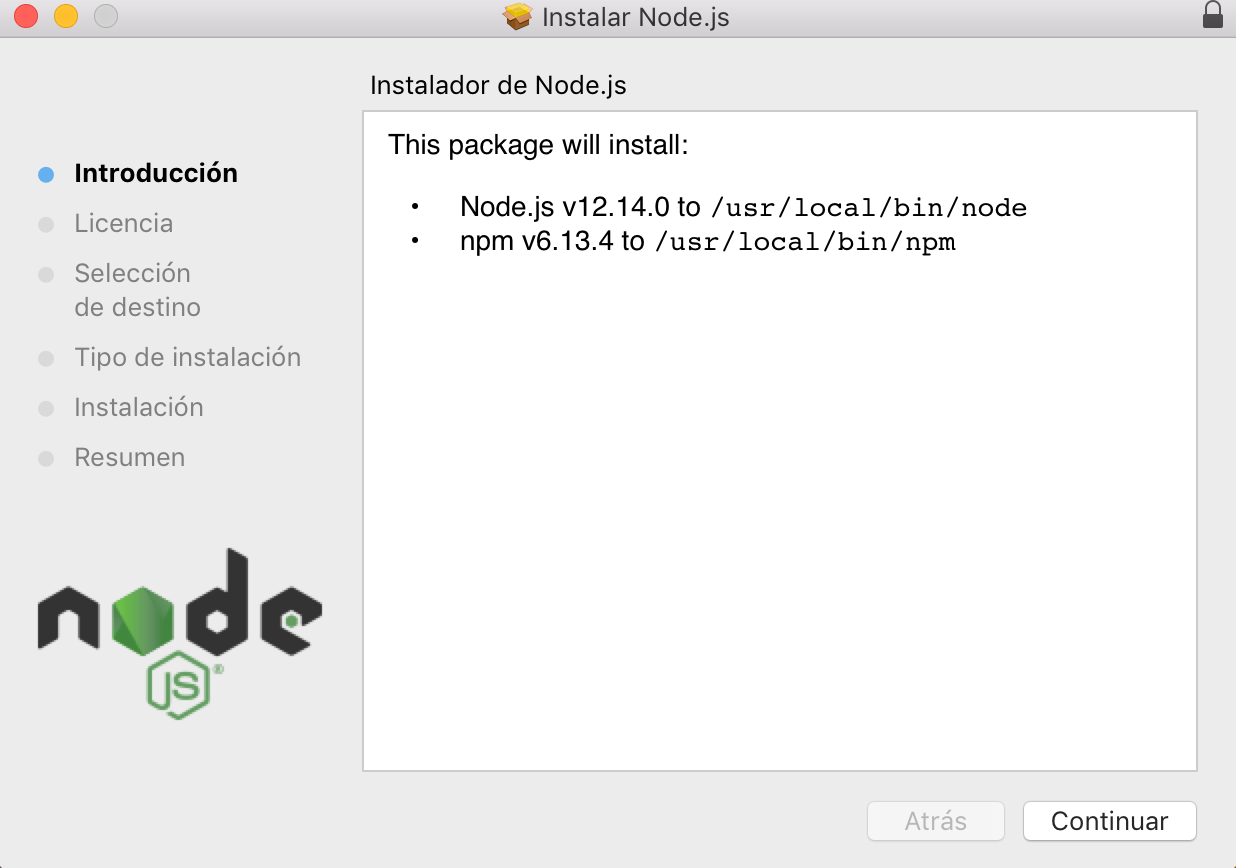 Gestor de instalación – Node.js
Algo que es importante tener en cuenta, es que la instalación deberá considerar a NODE como una variable de entorno en el PATH de nuestro sistema operativo. Afortunadamente el instalador lo agregará automáticamente si seleccionamos la opción correcta, así que, se cuidadoso al seleccionar la opción “Agregar a mis variables de entorno”. De lo contrario deberás configurarlo manualmente en tu SO.
Gestor de instalación – Node.js
Algo que es importante tener en cuenta, es que la instalación deberá considerar a NODE como una variable de entorno en el PATH de nuestro sistema operativo. Afortunadamente el instalador lo agregará automáticamente si seleccionamos la opción correcta, así que, se cuidadoso al seleccionar la opción “Agregar a mis variables de entorno”. De lo contrario deberás configurarlo manualmente en tu SO.
Instalación de múltiples versiones (Avanzado)
NVM
La exigencia de los proyectos en el ecosistema de Node.js puede requerir el uso de más de una versión de Node.js, para poder ejecutar algún sistema. Para ello, Existen soluciones como NVM (Node Version Manager) que permiten al desarrollador, contar con diversas instancias de Node.js en el mismo equipo.
Para instalar NVM podremos utilizar la guía oficial en la documentación del repositorio de Github: https://github.com/nvm-sh/nvm (opens new window)
Desafortunadamente, esta versión esta únicamente pensada para sistemas basados en UNIX como lo son: SO basados en Linux y MacOS. Pero para los sistemas basados en Windows NT podemos utilizar un proyecto similar llamado NVM-Windows que permite lograr el uso de diferentes versiones con nuestro sistema operativo Windows, Aquí el enlace al repositorio de Github: https://github.com/coreybutler/nvm-windows (opens new window)